2026 申請 Apple Developer Program 全過程分享
過去我一直都是在做網站,其實一直以來對做 App 是感到滿好奇的,但是礙於自己沒有相關經驗,而且每年還要付 3,000 多元的年費,感覺沒有真的要上架 app 的話,有點浪費,所以一直沒有動手。
去年底在和朋友討論 Side Porject 的時候,朋友們覺得我這次的點子很適合做成 mobile app,於是我便開始把玩 mobile app 的開發。一開始是使用 Flutter 來開發,但是 Dart 語言一直沒有很適應,後來又因為我最近技術棧剛好全面轉往 Typescript 跟 React ,所以就改用 Expo (React Native) 來開發。
在努力幾個月後,終於在最近準備要把 App 分享給朋友測試,是時候來申請個 Apple Developer Program 了!
原本還在想說會不會很麻煩,沒想到其實超簡單!只要魔法小卡準備好,照著步驟大概 3 ~ 5 分鐘就可以跑完申請流程。下面我把申請過程的流程截圖跟大家分享,有興趣的朋友可以參考看看。
我這邊截圖都是手機畫面,不是用電腦。因為我用電腦跑申請的時候,發現有個步驟要提供證件,但電腦超難拍的,於是我就改用手機,手機真的簡單很多,建議直接用手機跑申請就好。
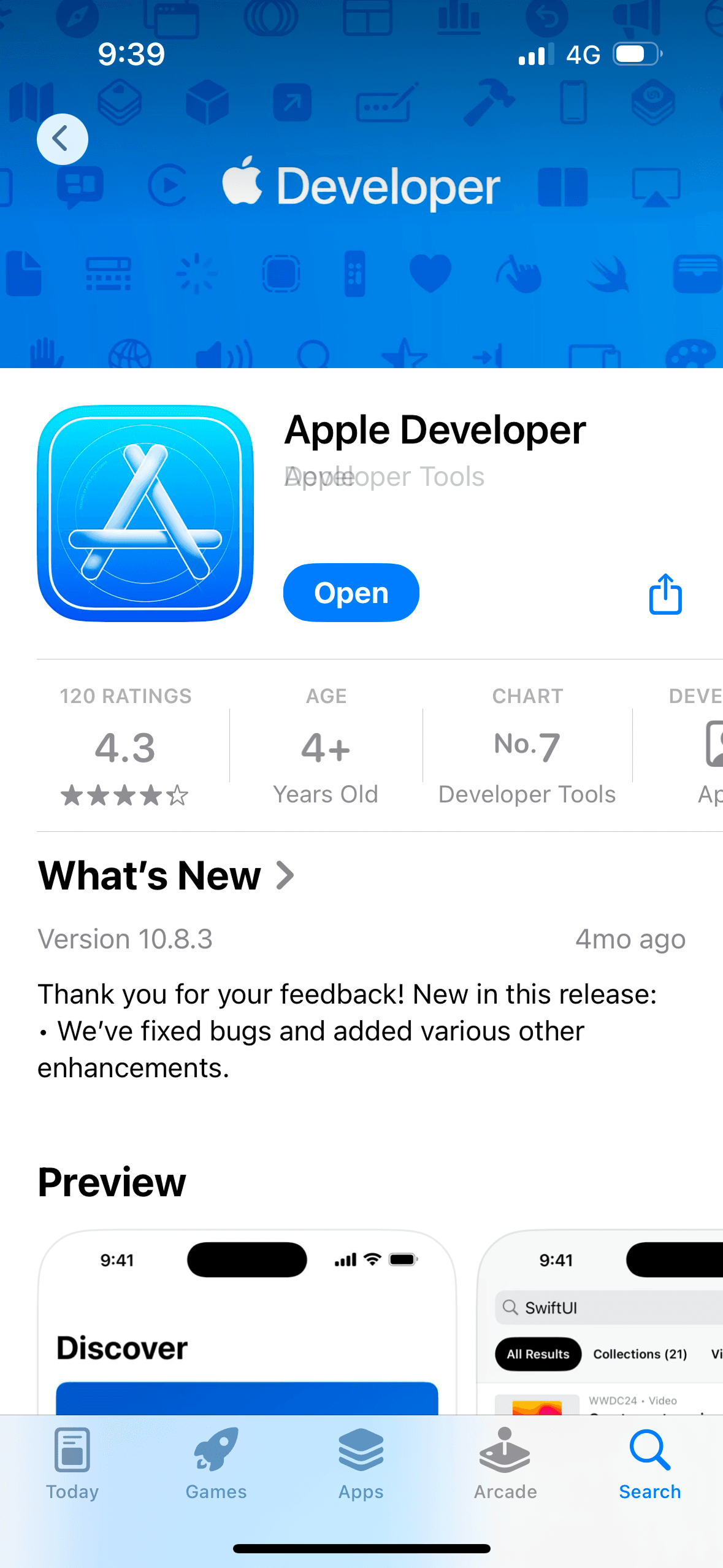
Step 1: 下載 Developer App
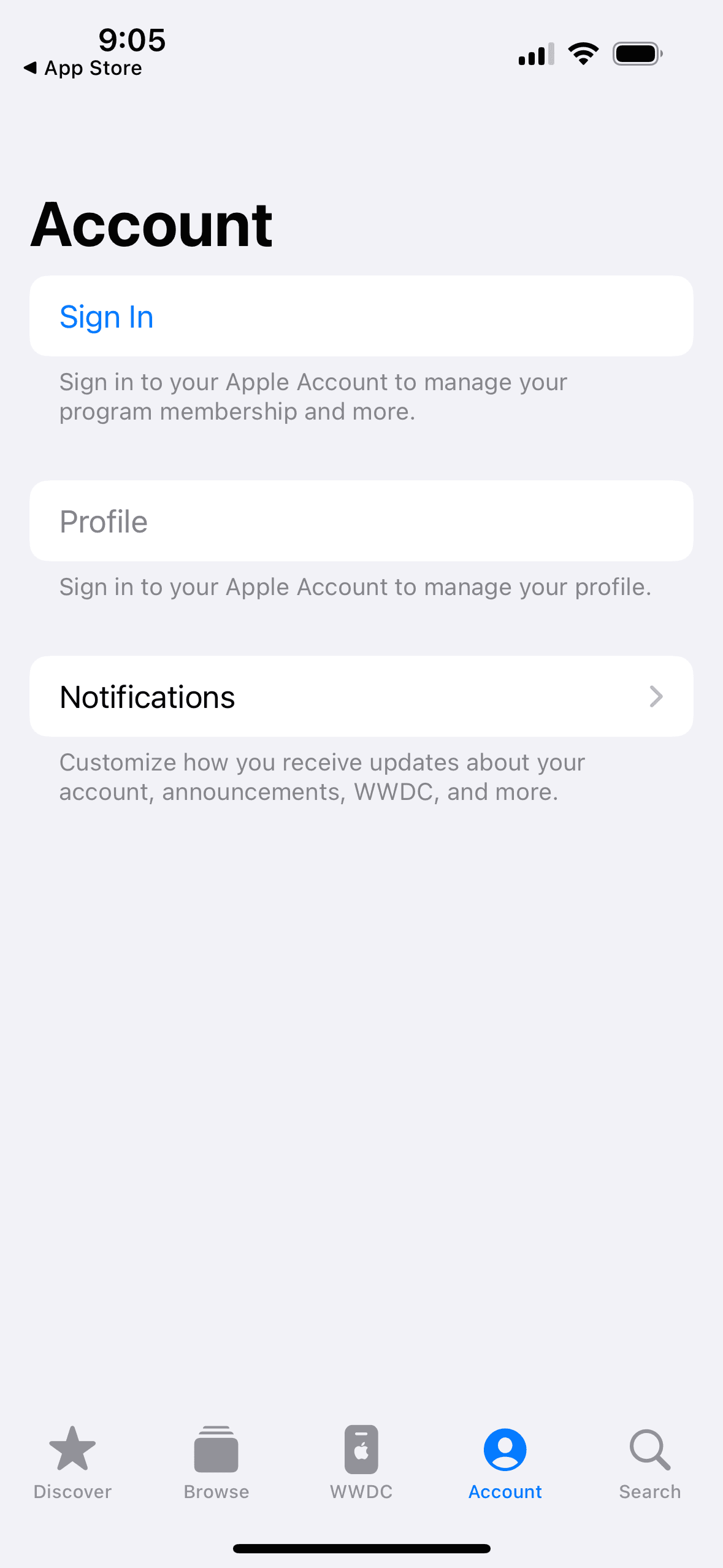
Step 2: 使用 Apple ID 登入 Developer App
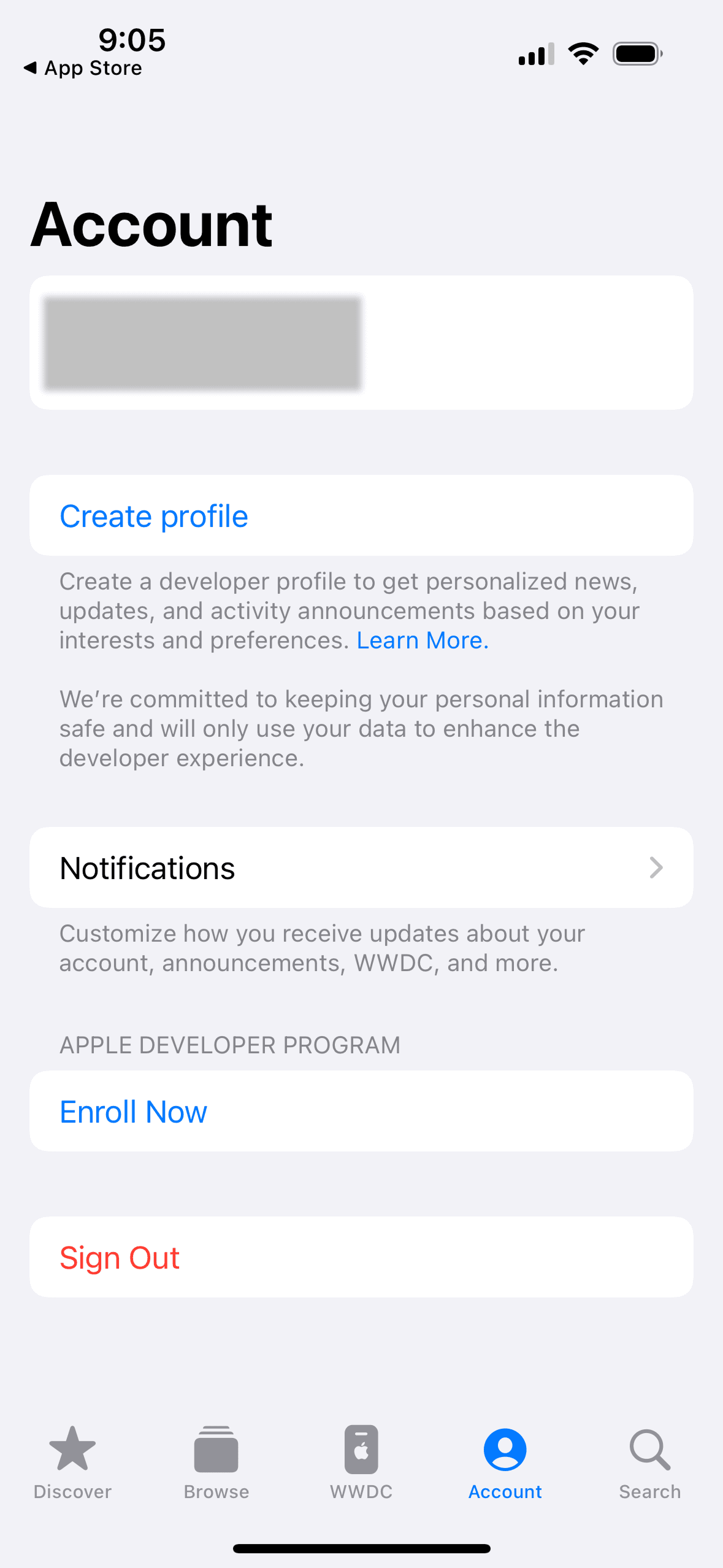
Step 3: 點選 Enroll Now
Step 4: 閱讀說明並點選 "Continue"
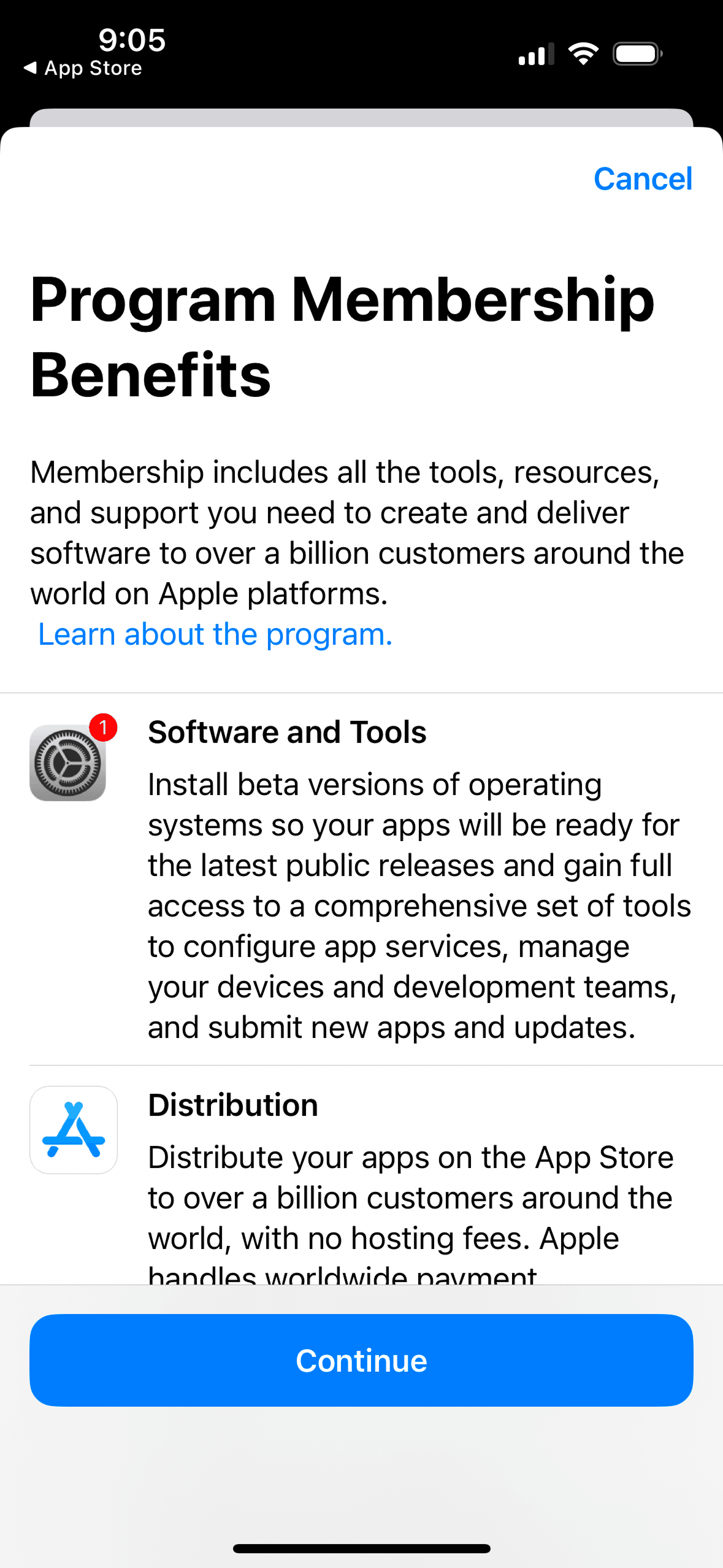
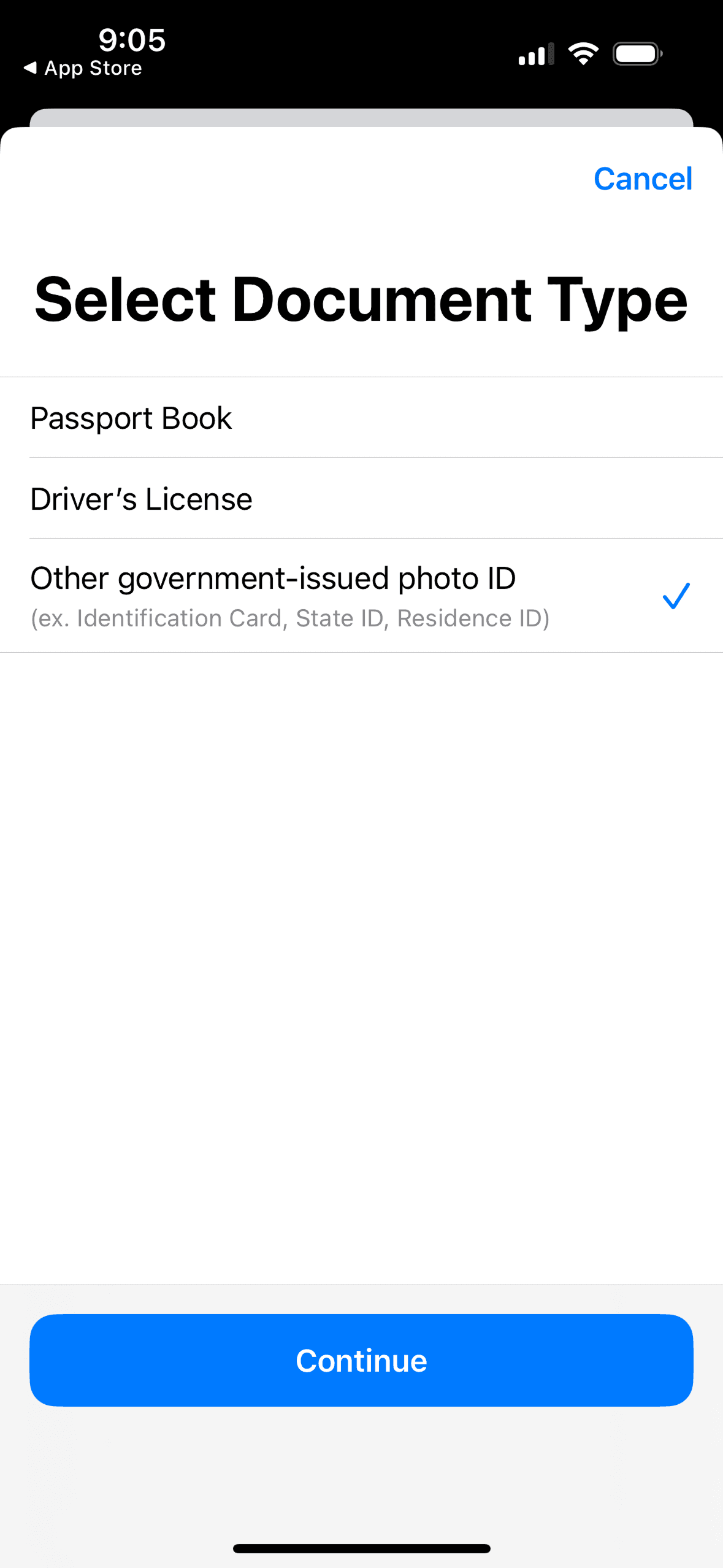
Step 5: Document Type 選身分證
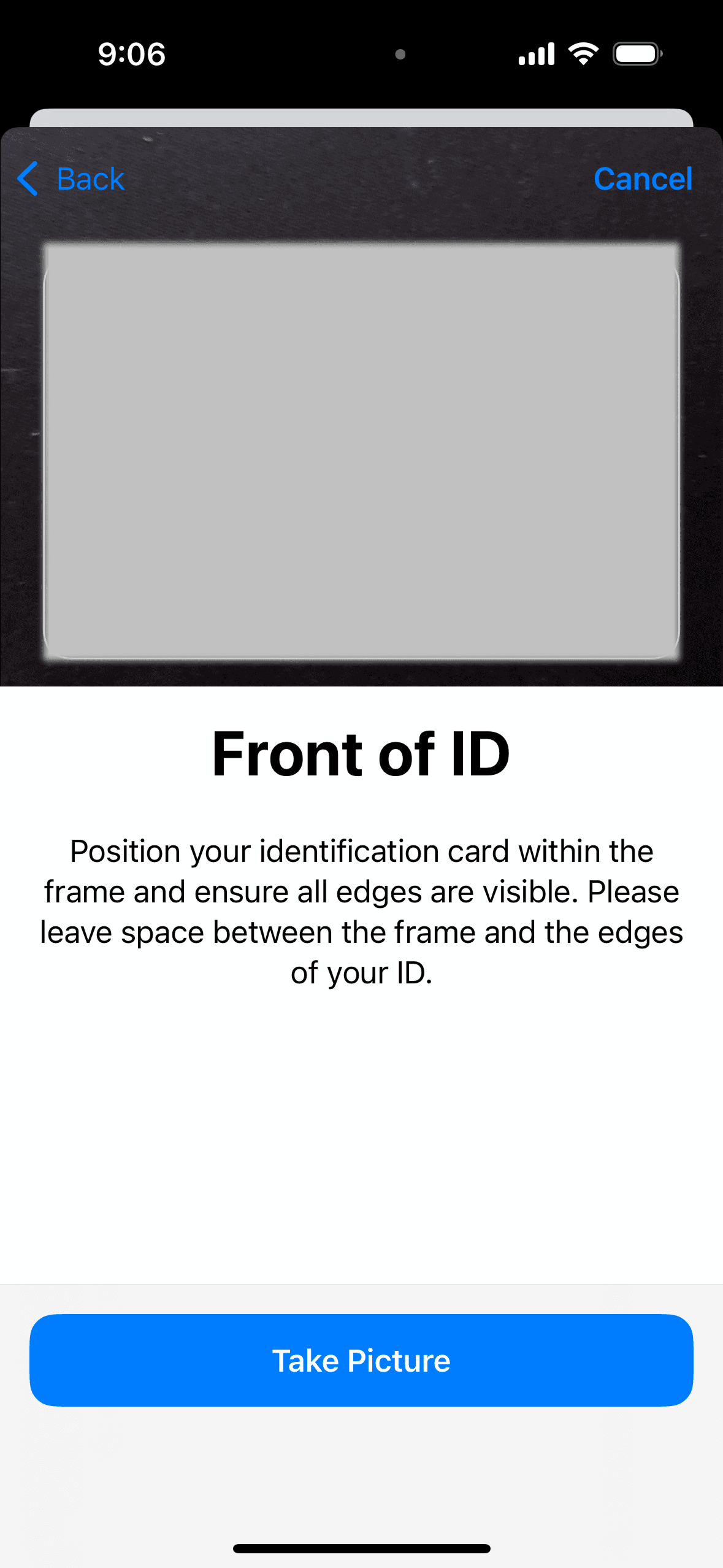
Step 6: 拍正面
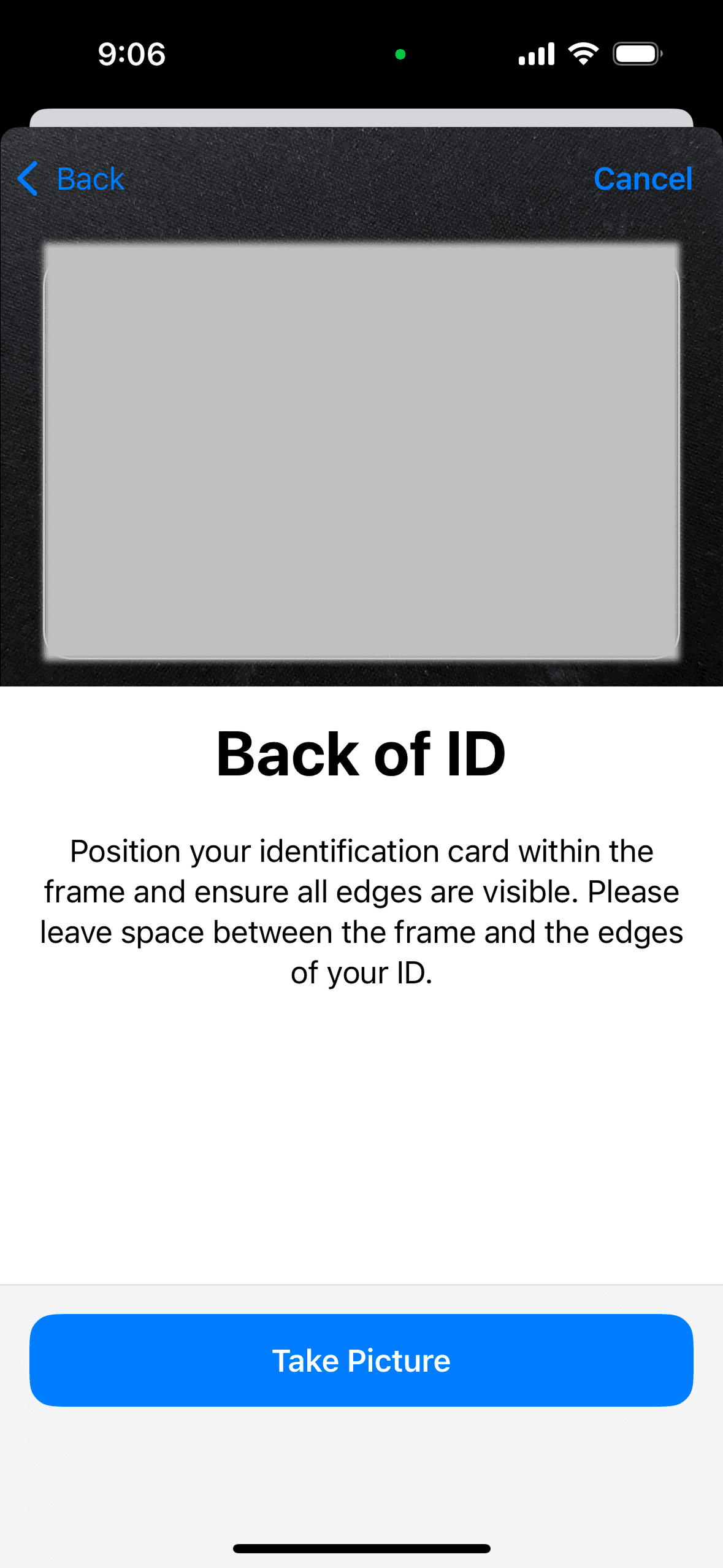
Step 7: 拍背面
Step 8: 填寫基本資料.1
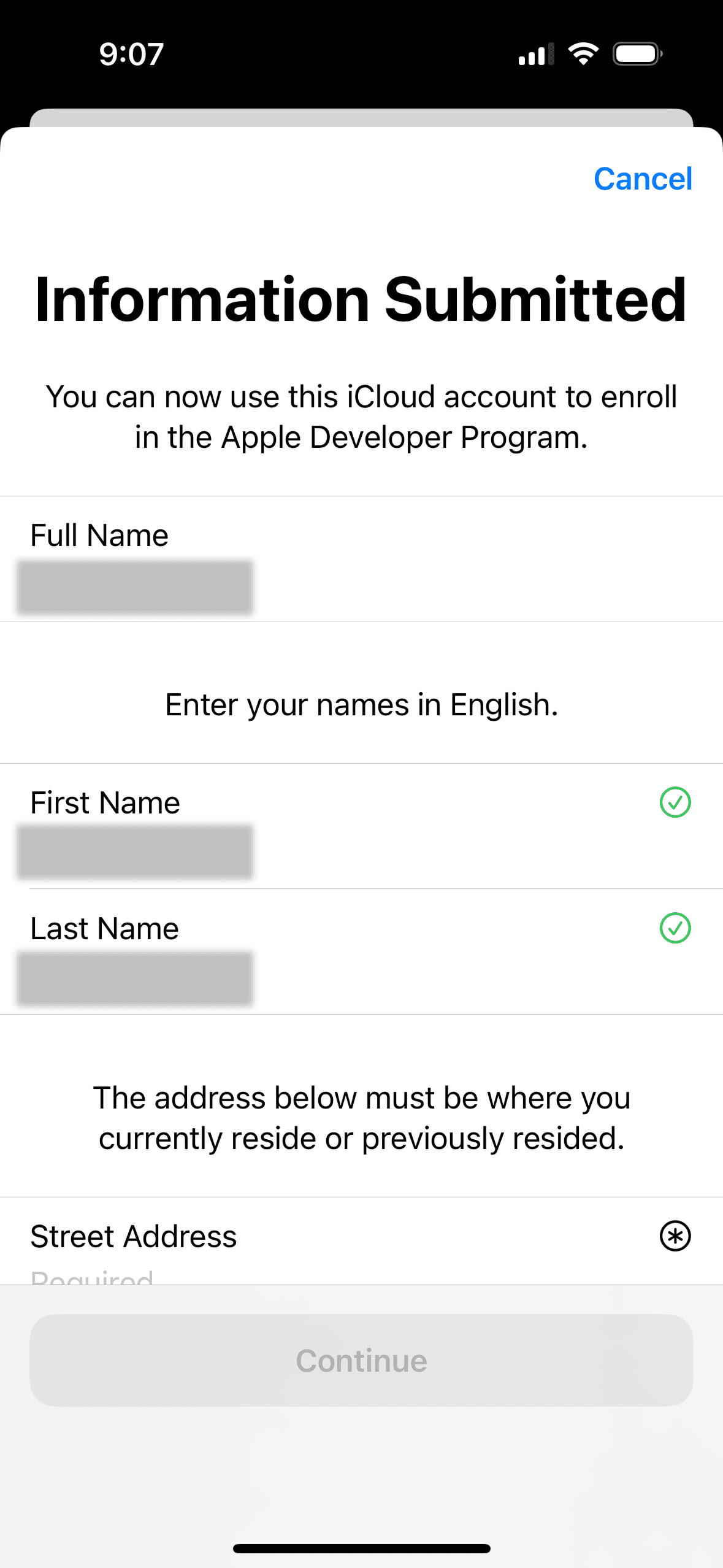
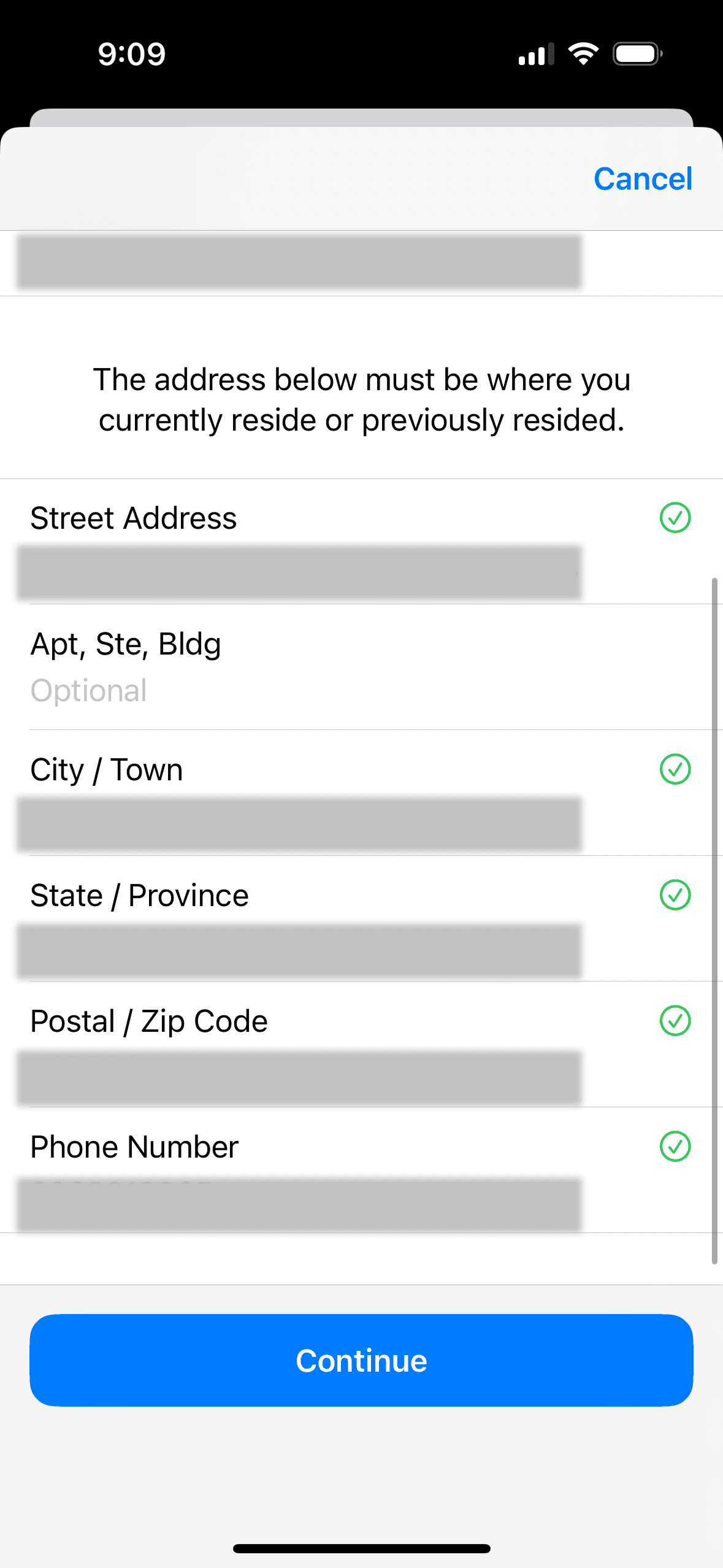
Step 9: 填寫基本資料.2
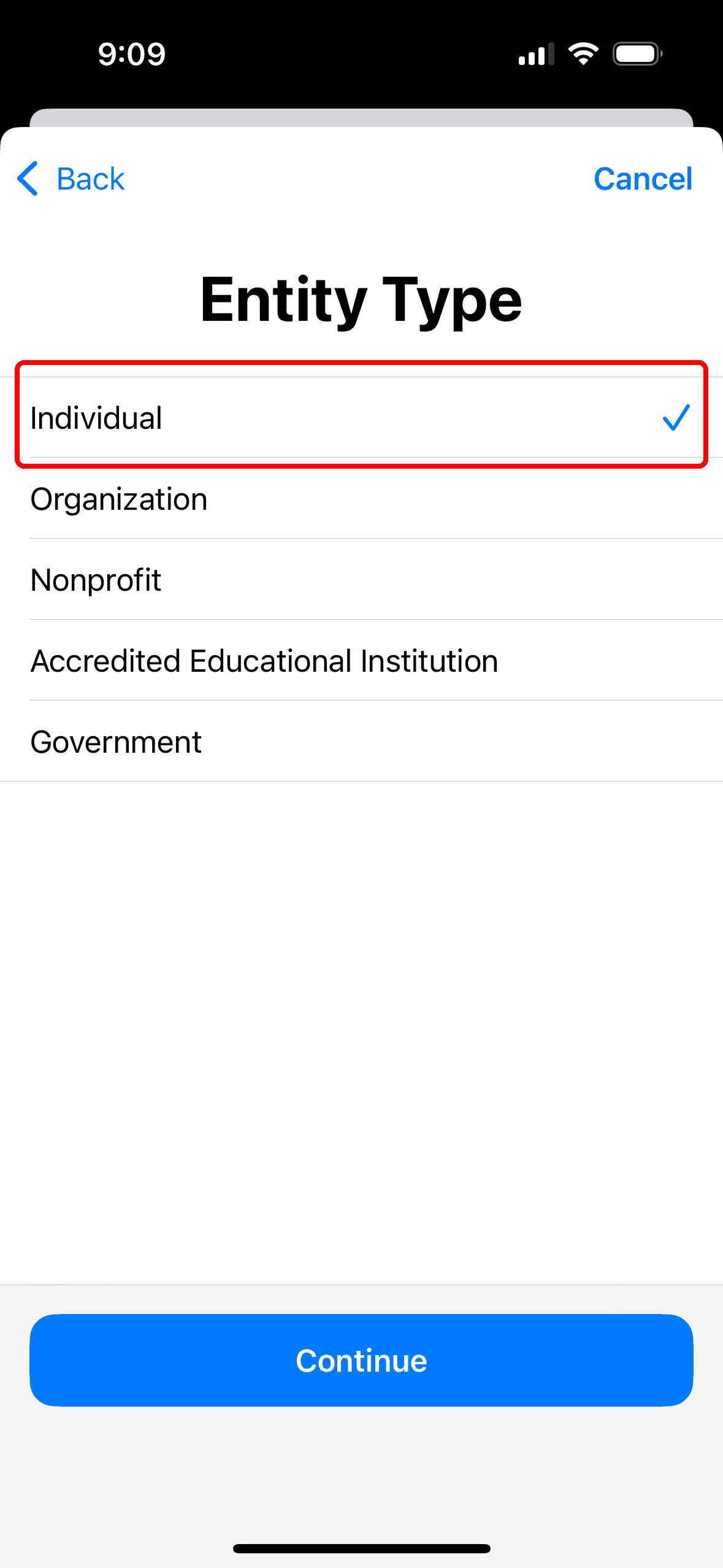
Step 10: Entity Type 選 Individual (個人)
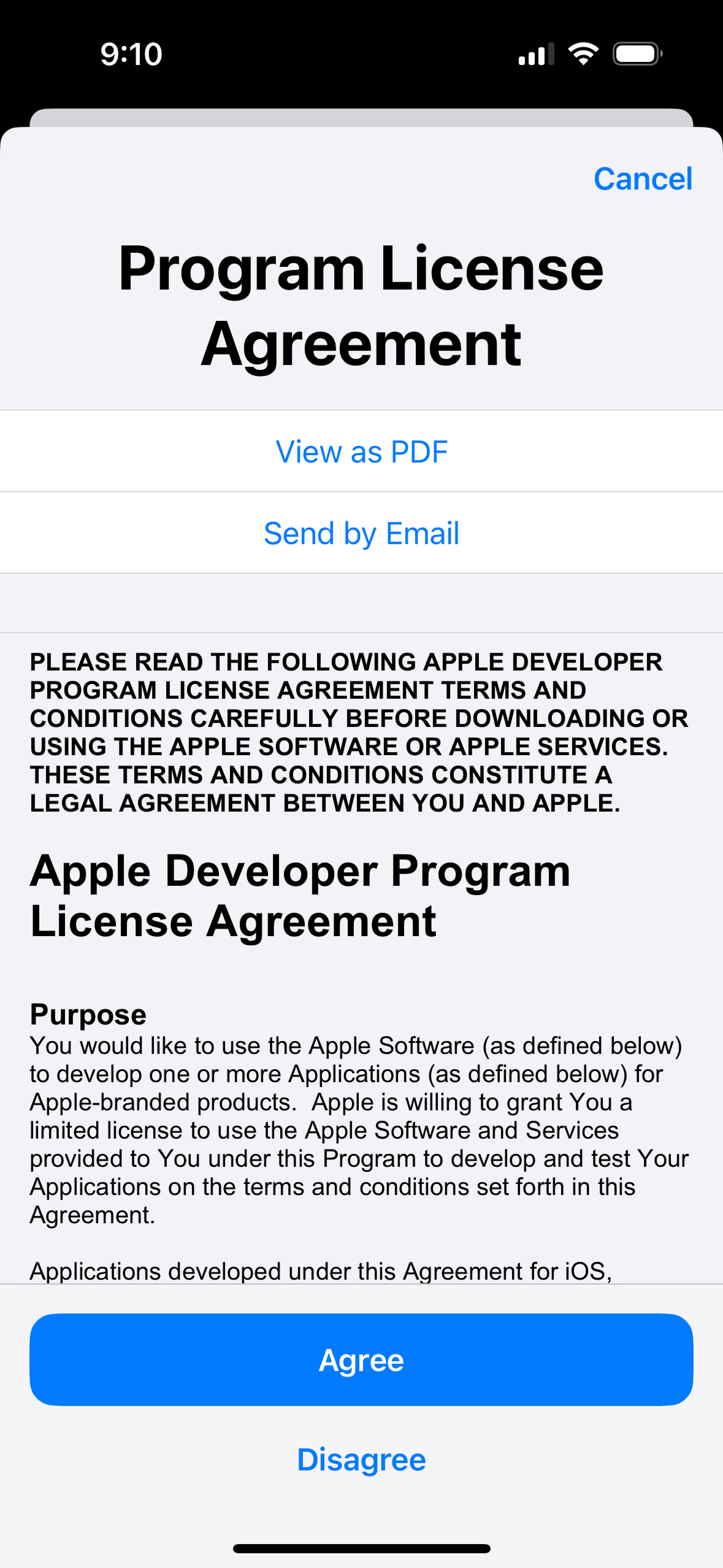
Step 11: 閱讀條款並同意
Step 12: 確認基本資料並拿出魔法小卡
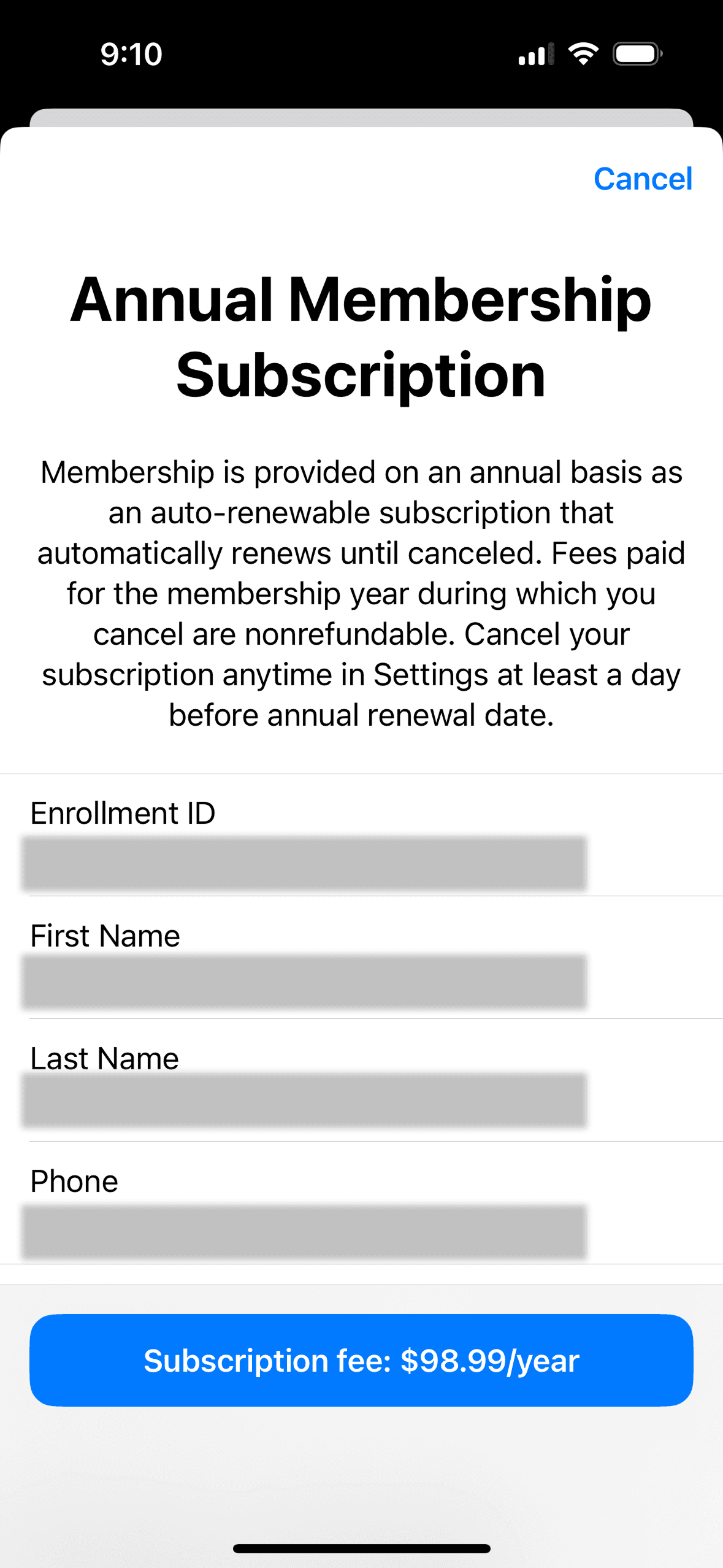
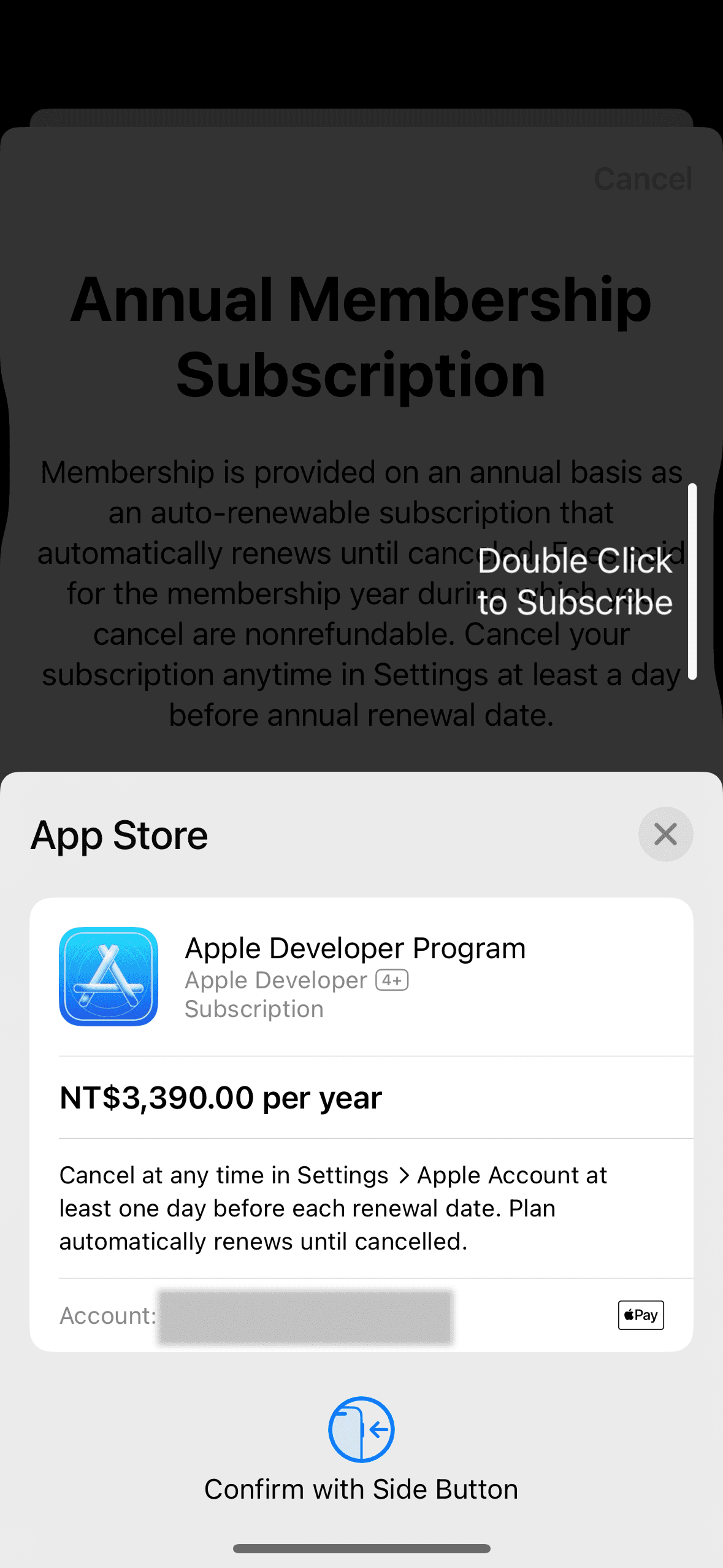
Step 13: 刷卡 🥲
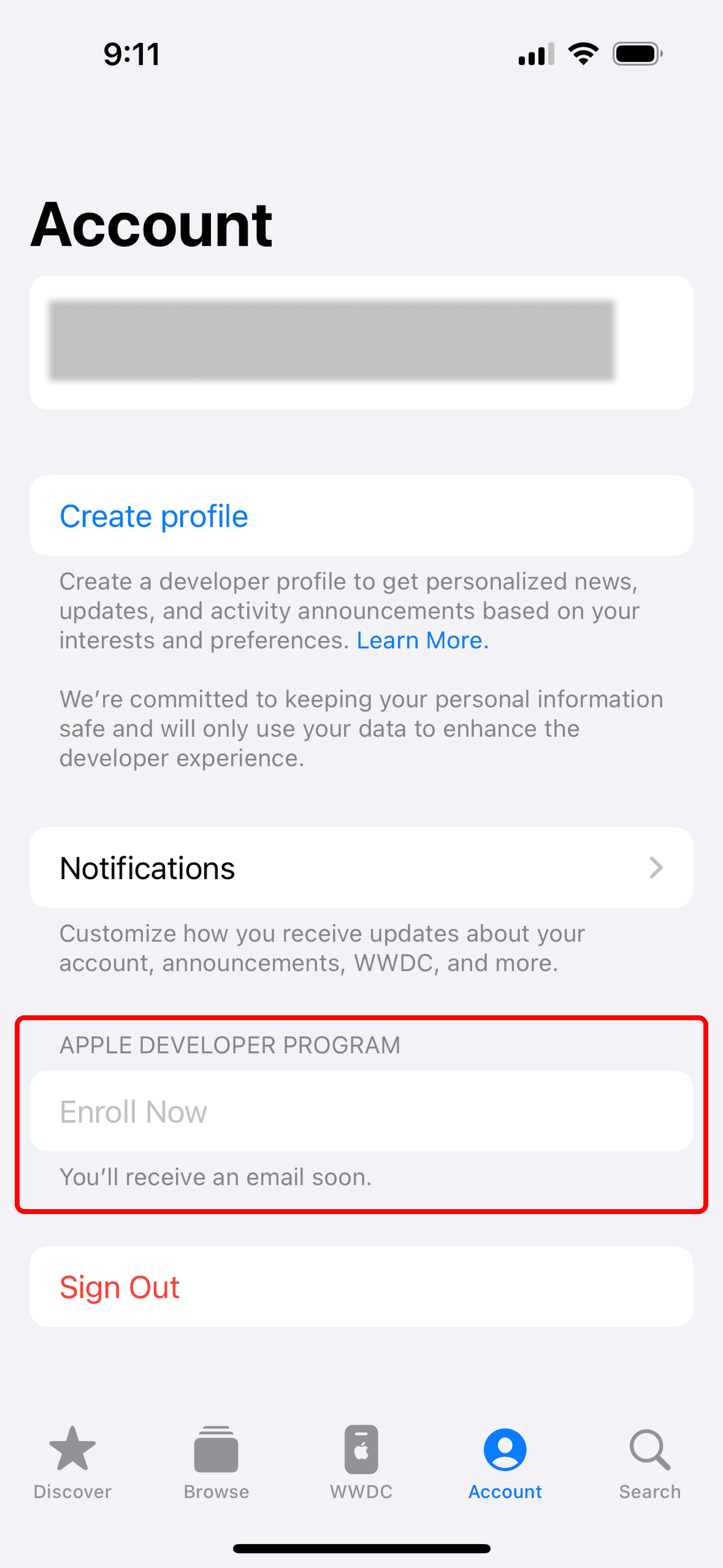
Step 14: 回到 App,可以看到多了一行提示 "You'll receive an email soon."
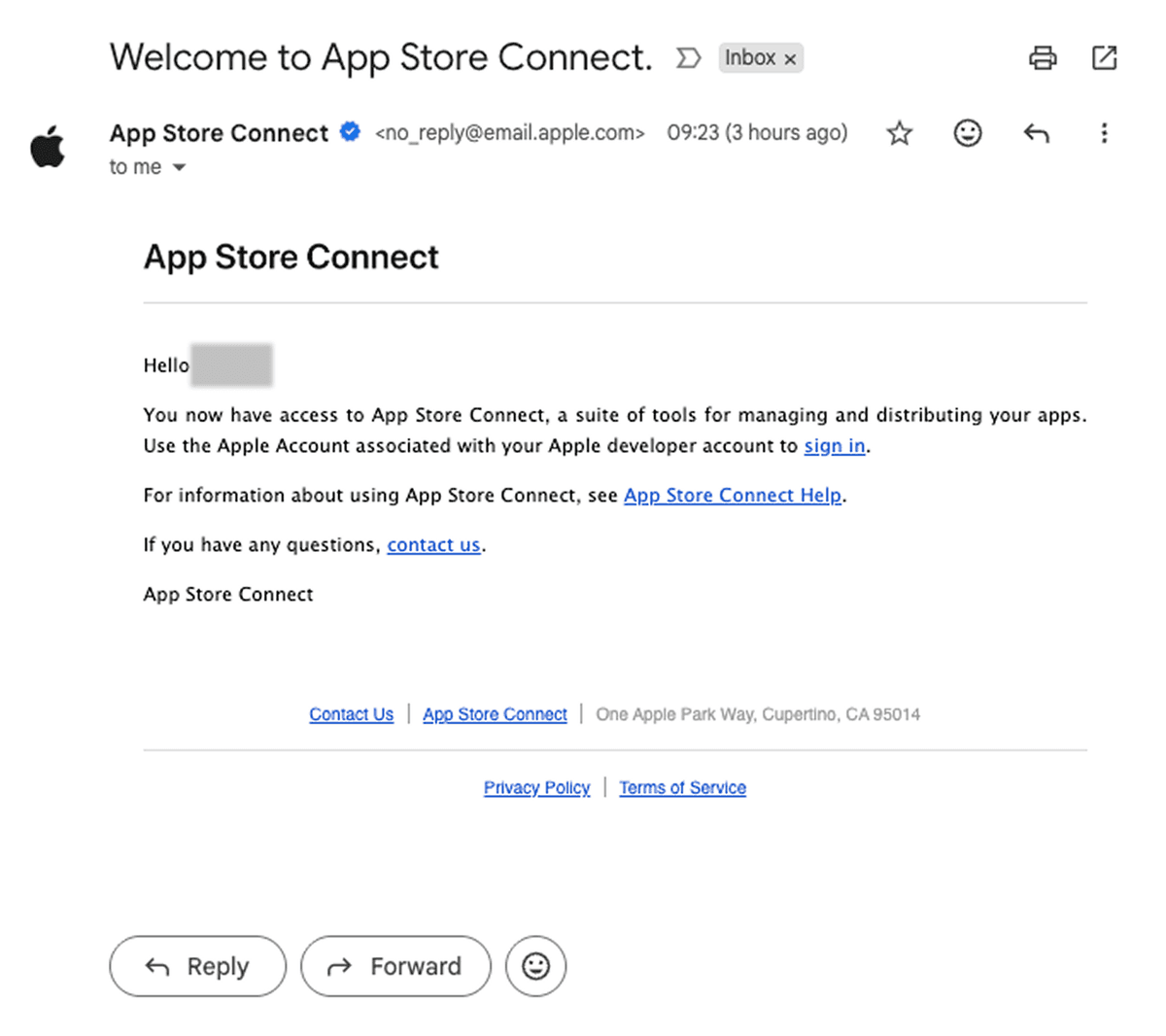
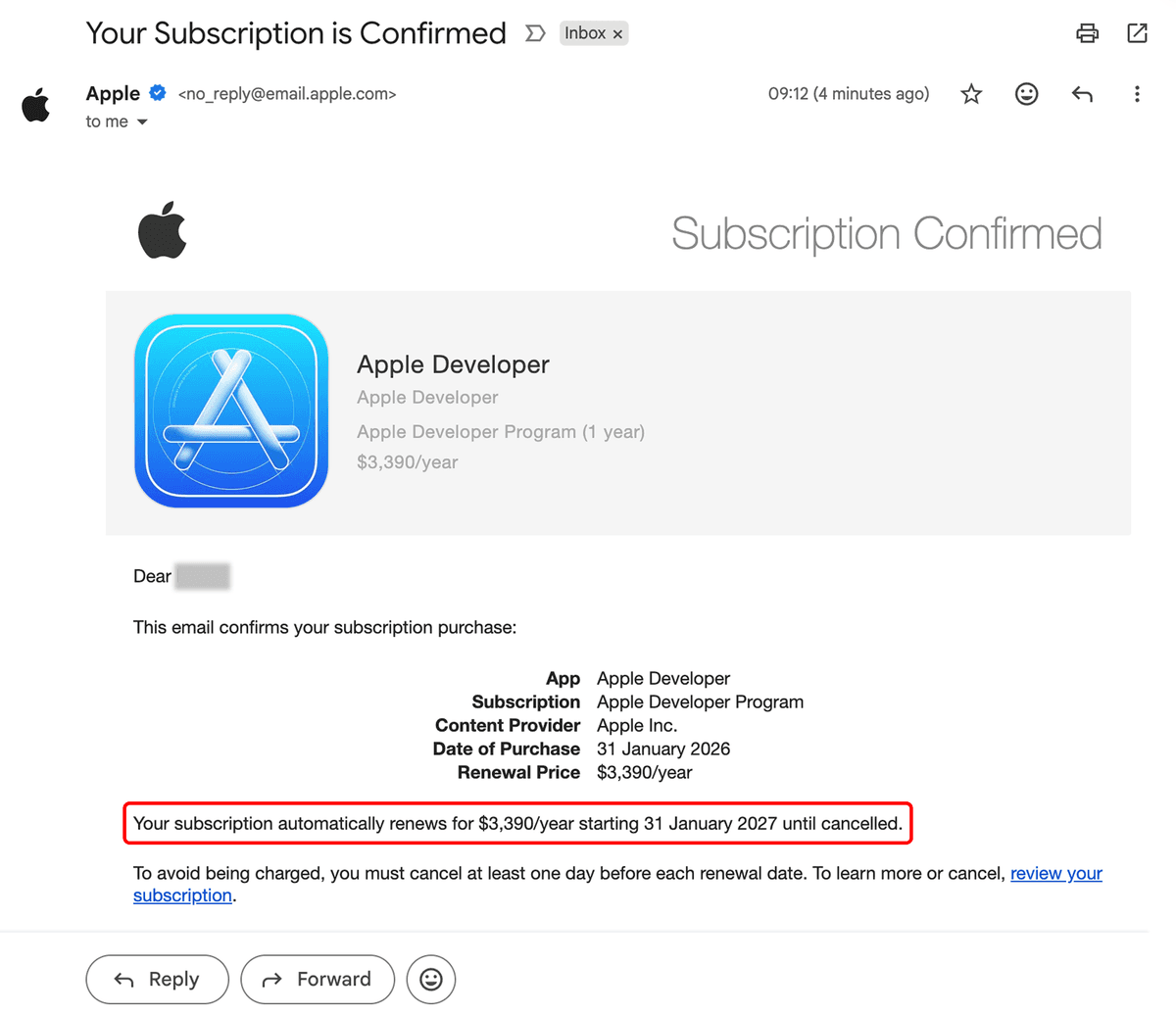
Step 15: 隔天就收到 Email 通知了
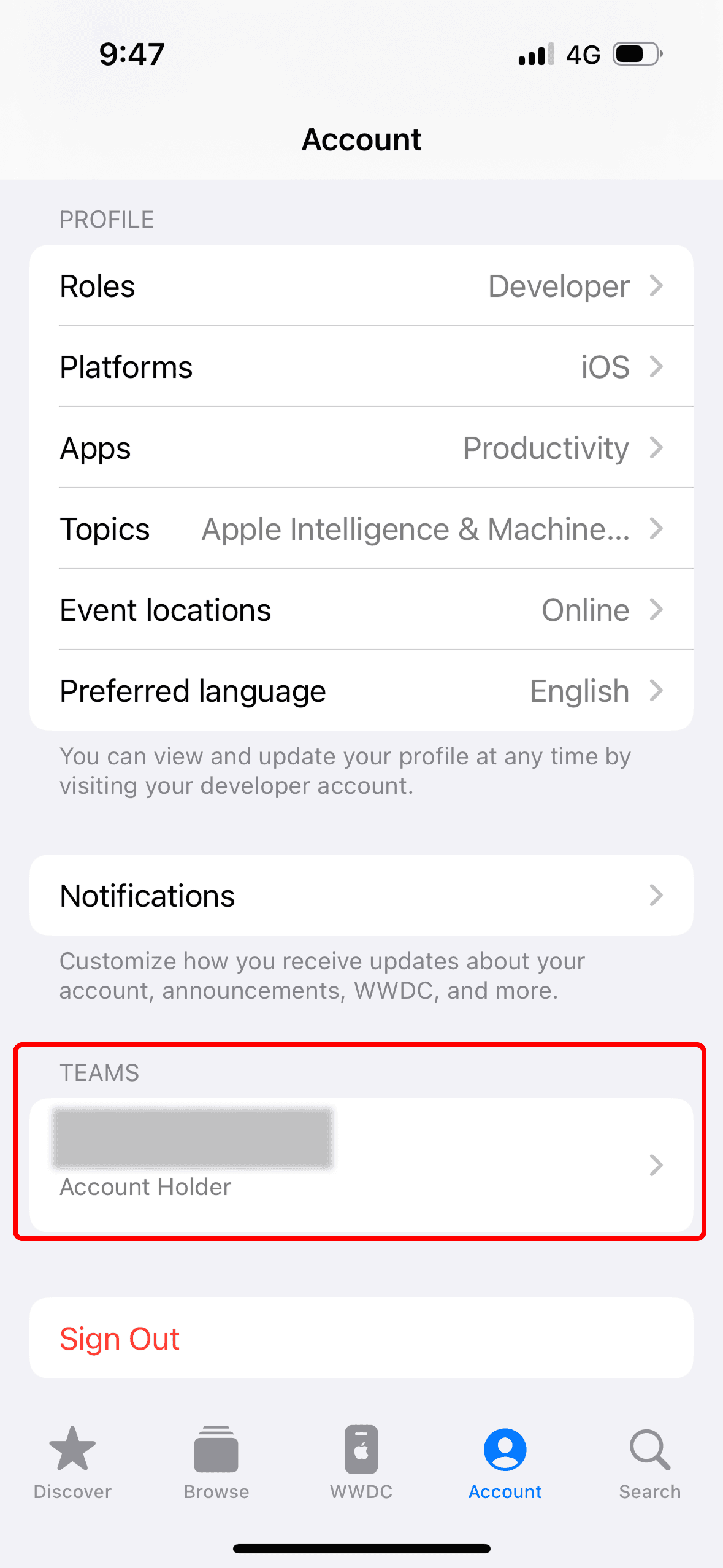
Step 16: 回到 Developer App,看到 TEAMS 資訊就表示完成了
關於審核的時間,其實真的很快 ~ 我禮拜日送出申請,禮拜一就收到通過的 Email。感覺正常來說應該都滿快的 ~~ 嗎? 😂
其實在開發 mobile app 的過程中也是學到很多東西,接觸到滿多網頁端玩不到的東西,很有趣。建議有興趣的朋友可以試試看,體驗一下不同的開發內容。
這次就先這樣,更多的 mobile 開發經驗等日後 Side Project 完成度更高了再來跟大家分享嘍 ~